Pourquoi réinstaller une ROM officielle sur votre Galaxy Tab 4 10.1 ?
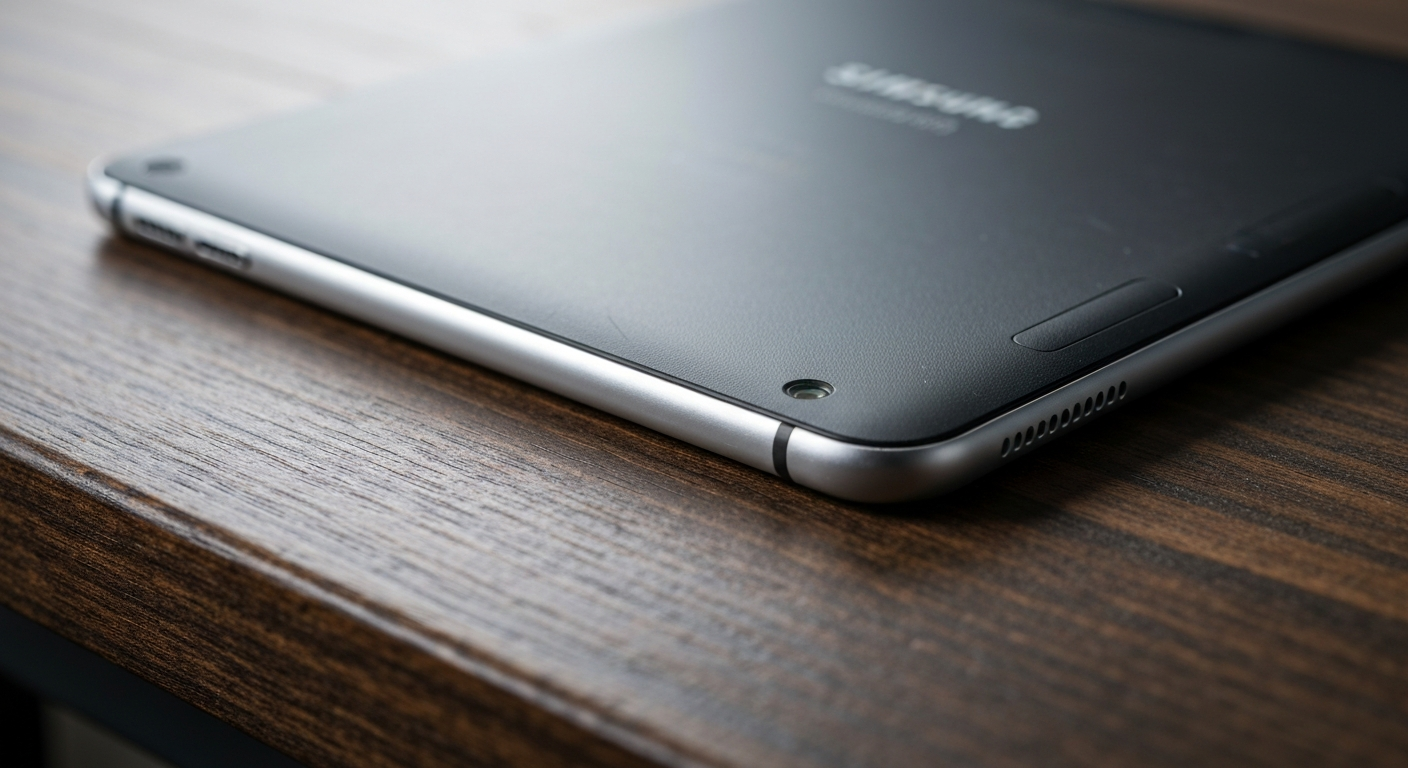
Votre Samsung Galaxy Tab 4 10.1 (SM-T530 ou SM-T535) commence à montrer des signes de lenteur ou vous souhaitez simplement réinstaller une version propre d’Android ? Les ROMs officielles sont la solution idéale pour retrouver un système stable et performant. Mais où les télécharger en toute sécurité et comment les installer sans risque ? Découvrez notre guide complet des firmwares disponibles pour ces modèles, avec des liens vérifiés et des conseils pour une mise à jour réussie.
Réinstaller une ROM officielle peut résoudre de nombreux problèmes : bugs logiciels, ralentissements, applications qui plantent, ou même un appareil qui ne démarre plus. Contrairement aux ROMs custom (comme LineageOS ou Resurrection Remix), les firmwares officiels garantissent une compatibilité parfaite avec le matériel et les fonctionnalités d’origine de Samsung. De plus, ils permettent de bénéficier des dernières mises à jour de sécurité et de fonctionnalités officielles, comme Samsung Knox ou les services Google intégrés. Que vous possédiez la version Wi-Fi (SM-T530) ou 4G LTE (SM-T535), cette procédure est adaptée à votre appareil.
Les prérequis avant de flasher une ROM officielle
Avant de vous lancer, quelques étapes préparatoires sont indispensables pour éviter tout problème. Premièrement, sauvegardez vos données : photos, contacts, messages et applications. Utilisez Samsung Smart Switch ou un outil comme Titanium Backup pour une sauvegarde complète. Deuxièmement, chargez votre tablette à plus de 70% pour éviter une extinction en cours de processus. Troisièmement, désactivez les processus Samsung Kies et tout antivirus sur votre PC, car ils peuvent interférer avec le logiciel de flash (Odin). Enfin, téléchargez le firmware correspondant à votre modèle (SM-T530 ou SM-T535) et la dernière version d’Odin depuis des sources fiables comme Samsung-Firmware.org ou SamFrew.
Liste des ROMs officielles pour le Galaxy Tab 4 10.1 SM-T530 (Wi-Fi)
Voici les firmwares disponibles pour le modèle Wi-Fi (SM-T530), classés par version d’Android et date de sortie. Tous ces fichiers sont au format .tar.md5 et compatibles avec Odin.
Android 4.4.2 KitKat (XEF – France) :
- T530XXU1ANI2 (Mars 2014)
- T530XXU1BNI2 (Août 2014)
- T530XXU1BNI3 (Janvier 2015)
- T530XXU1BNI4 (Février 2015)
- T530XXU1BNI5 (Avril 2015)
Android 5.0.2 Lollipop (XEF – France) :
Liste des ROMs officielles pour le Galaxy Tab 4 10.1 SM-T535 (4G LTE)
Pour le modèle 4G LTE (SM-T535), voici les firmwares officiels disponibles, également compatibles avec Odin. Ces versions incluent les mêmes fonctionnalités que les modèles Wi-Fi, avec en plus la connectivité 4G.
Android 4.4.2 KitKat (XEF – France) :
Android 5.0.2 Lollipop (XEF – France) :
Comment flasher une ROM officielle avec Odin ?
Une fois votre firmware téléchargé et vos données sauvegardées, suivez ces étapes pour flasher votre Galaxy Tab 4 10.1 en toute sécurité :
- Extraire le fichier .zip du firmware téléchargé. Vous obtiendrez un fichier .tar.md5.
- Lancer Odin en tant qu’administrateur sur votre PC. Assurez-vous d’utiliser la dernière version disponible.
- Mettre votre tablette en mode Download : éteignez-la, puis maintenez enfoncés les boutons Volume Bas + Power + Home jusqu’à l’apparition d’un écran d’avertissement. Appuyez sur Volume Haut pour confirmer.
- Connecter votre tablette au PC via un câble USB d’origine. Odin doit détecter votre appareil (case ID:COM devient bleue).
- Ajouter le firmware dans Odin : cliquez sur AP (ou PDA selon la version) et sélectionnez le fichier .tar.md5.
- Vérifier les options : cochez Auto Reboot et F. Reset Time, mais décochez Re-Partition.
- Lancer le flash en cliquant sur Start. La procédure dure environ 5 à 10 minutes. Ne débranchez pas le câble USB pendant l’opération !
- Redémarrage : une fois le message PASS! affiché, votre tablette redémarrera automatiquement. Vous pouvez alors la déconnecter.
Où trouver les dernières mises à jour si elles ne sont pas listées ?
Si vous ne trouvez pas la version d’Android que vous cherchez dans cette liste, sachez que Samsung et les opérateurs publient régulièrement de nouvelles mises à jour. Pour les récupérer directement depuis votre appareil :
- Via les paramètres : allez dans Paramètres > Mise à jour logicielle > Télécharger et installer. Votre tablette vérifiera automatiquement les mises à jour disponibles.
- Via Samsung Smart Switch : connectez votre tablette à votre PC, lancez Smart Switch, et cliquez sur Mise à jour si une nouvelle version est disponible.
- Via des sites tiers : des plateformes comme SamMobile ou Frija proposent des firmwares récents, mais soyez prudent avec les sources non officielles.