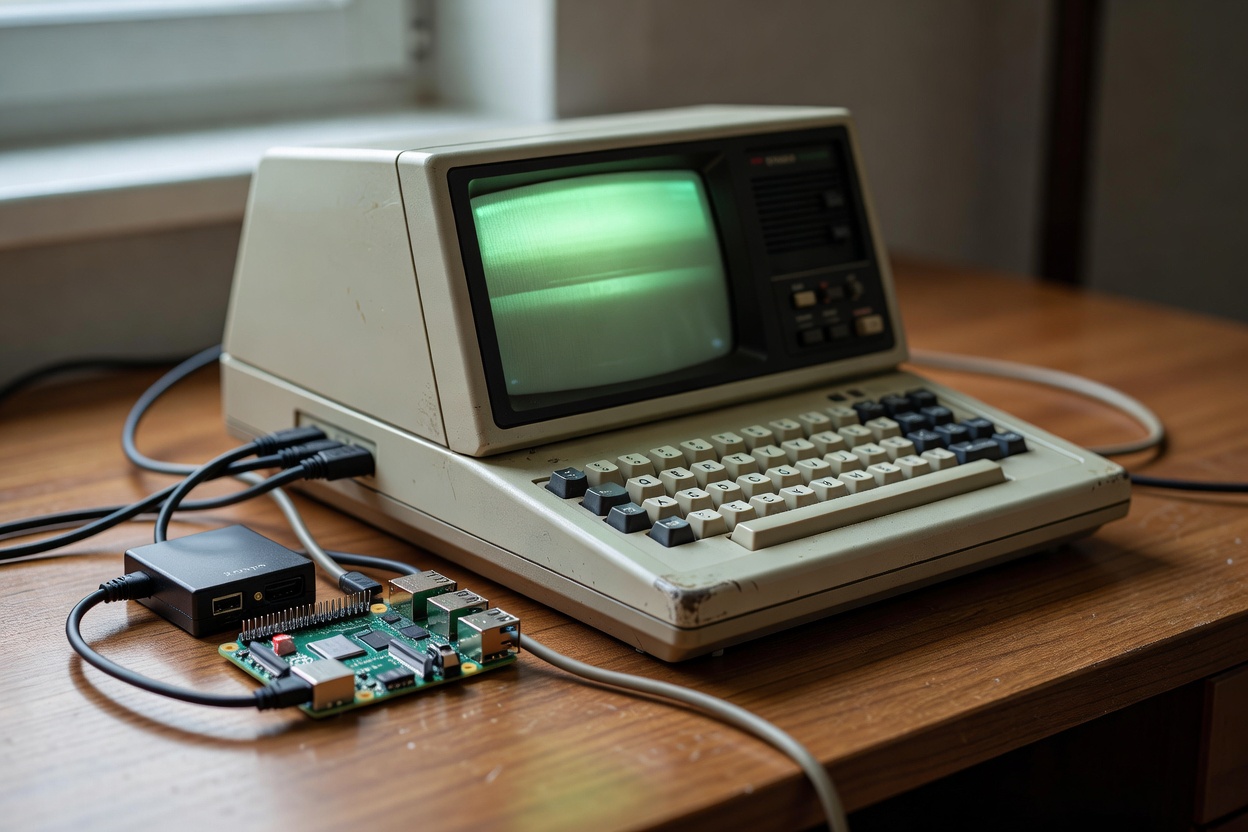
Le matériel indispensable : composer son kit rétro-connecté
Le Minitel, ce terminal mythique des années 1980, n’est pas tout à fait mort. Grâce à la communauté des makers et aux outils modernes comme le Raspberry Pi, il est possible de le faire renaître en tant que terminal connecté. Dans ce tutoriel, nous vous guidons pas à pas pour configurer un serveur Minitel RTC (Réseau Téléphonique Commuté) à l’aide d’un boîtier PAP2T, d’un modem USB et d’un Raspberry Pi. Une aventure rétro-futuriste qui allie nostalgie et technologie contemporaine.
Imaginez pouvoir consulter vos emails, naviguer sur des services en ligne ou même jouer à des jeux textuels directement depuis votre Minitel vintage. Ce projet, bien que technique, reste accessible aux passionnés de DIY. Nous allons détailler chaque étape, du matériel nécessaire à la configuration logicielle, en passant par les astuces pour résoudre les problèmes courants. Prêt à plonger dans l’univers du Minitel 2.0 ?
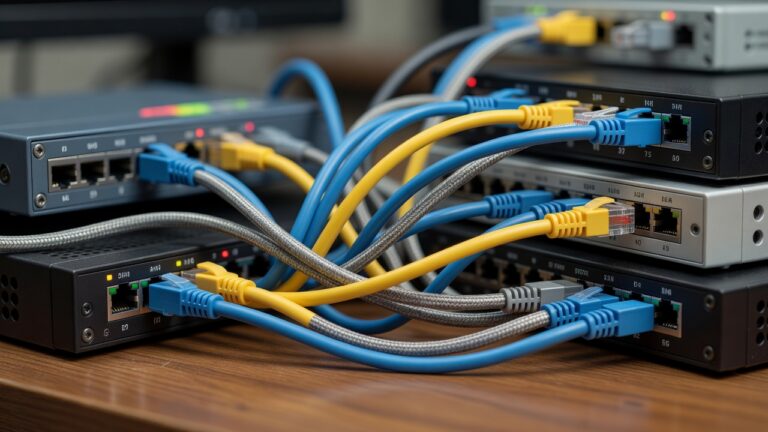
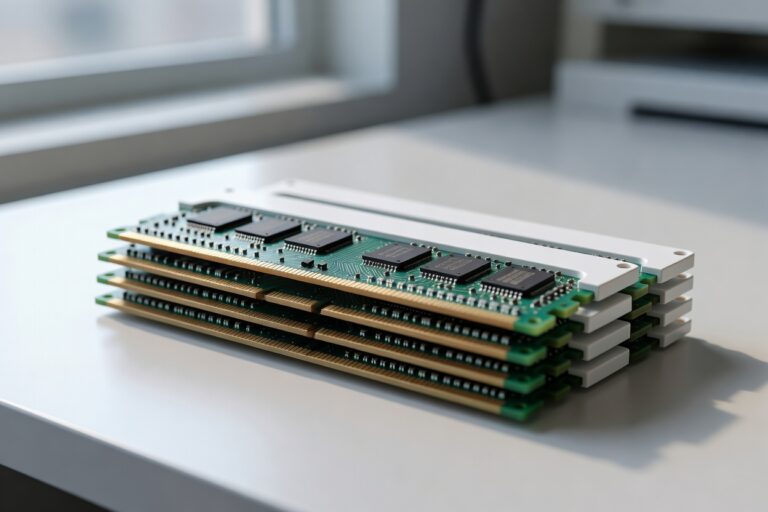
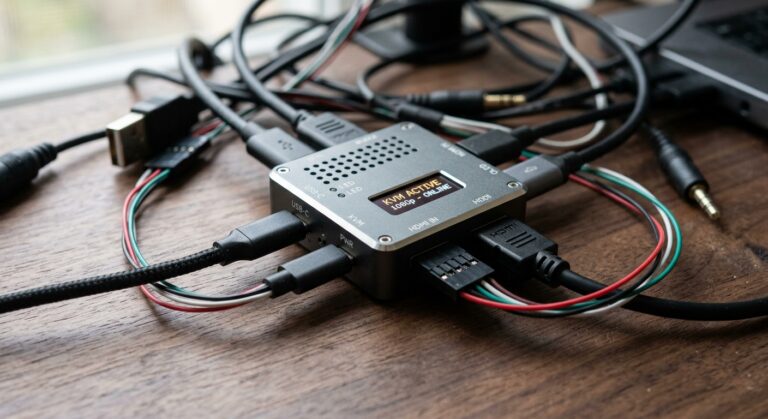
Pour donner vie à ce projet, il vous faudra réunir plusieurs éléments clés. Le cœur du système repose sur un Raspberry Pi 2 Model B, une carte microSD de 4 Go pour héberger le système d’exploitation, et un boîtier PAP2T de Linksys, qui servira d’interface entre la ligne téléphonique et le Minitel. Un modem USB USRobotics USR5637 est également requis pour établir la connexion RTC. N’oubliez pas les câbles RJ11 et RJ45, ainsi qu’une alimentation 5V/2A pour le Raspberry Pi. Enfin, un Minitel 10 ou 12 fera office de terminal, offrant une expérience authentique grâce à son écran monochrome et son clavier AZERTY.
Ce kit, bien que simple en apparence, nécessite une attention particulière aux détails. Par exemple, le choix du modem est crucial : le modèle USR5637 est souvent recommandé pour sa compatibilité avec les protocoles RTC. Assurez-vous également que votre ligne OVH est configurée pour supporter les appels SIP, car c’est elle qui assurera la connexion entre votre serveur local et le monde extérieur.
Configurer la ligne OVH : les bases pour un serveur fonctionnel
Avant de brancher quoi que ce soit, il est essentiel de préparer votre ligne téléphonique chez OVH. Connectez-vous à votre Manager OVH et modifiez le mot de passe de votre ligne SIP. Rendez-vous ensuite dans la section Informations générales pour obtenir un récapitulatif de votre configuration. Vous y trouverez des éléments clés comme le nom d’utilisateur SIP, le mot de passe et le proxy SIP (généralement sip.ovh.fr). Ces informations seront indispensables pour configurer le boîtier PAP2T.
Une fois ces paramètres en main, vous pouvez passer à l’étape suivante : l’initialisation du PAP2T. Ce boîtier, qui agit comme un adaptateur VoIP vers RTC, doit être réinitialisé aux paramètres d’usine pour éviter tout conflit de configuration. Pour ce faire, composez * * * * puis 73738# sur un téléphone branché au PAP2T, et confirmez avec 1. Votre boîtier est maintenant prêt à être configuré.
Paramétrer le PAP2T : l’interface entre le monde numérique et le Minitel
Pour accéder à l’interface de configuration du PAP2T, vous devez d’abord trouver son adresse IP. Branchez un téléphone au boîtier et composez * * * * puis 110#. Une voix vous annoncera l’adresse IP du PAP2T. Saisissez cette adresse dans votre navigateur web pour accéder à l’interface d’administration. Connectez-vous avec les identifiants par défaut (généralement admin pour le nom d’utilisateur et admin pour le mot de passe), puis basculez en mode avancé pour accéder à tous les paramètres.
Dans l’onglet System, configurez le serveur NTP pour synchroniser l’heure : entrez pool.ntp.org. Dans l’onglet Regional, ajustez les tonalités pour qu’elles correspondent aux standards français (par exemple, 440@-10;10(*/0/1) pour la tonalité de numérotation). L’onglet Line 1 est le plus critique : entrez le Proxy SIP (sip.ovh.fr), votre numéro de téléphone OVH (au format international, par exemple 0033XXXXXXXX), l’ID utilisateur (le même numéro), le mot de passe SIP fourni par OVH, et activez l’Auth ID. Enfin, définissez le codec préféré sur G711a et le plan de numérotation sur (**x|*#xx#|#xx#|*xx#|*xxx*#|1x.|3xxx|118xxx|0[1-9]xxxxxxxx|00x.). Une fois ces paramètres enregistrés, vérifiez dans l’onglet Info que l’état d’enregistrement est bien Online.
Brancher le modem USB et configurer le Raspberry Pi
Le modem USRobotics USR5637 doit être branché sur un port USB du Raspberry Pi. Avant toute configuration, assurez-vous que le système reconnaît bien le périphérique. Dans un terminal, exécutez la commande ls /dev/tty* pour lister les ports série disponibles. Si le modem est détecté, il apparaîtra sous la forme /dev/ttyUSB0 ou similaire. Pour configurer le modem, utilisez l’outil minicom. Installez-le avec sudo apt install minicom, puis lancez-le avec sudo minicom -D /dev/ttyUSB0.
Une fois dans l’interface de minicom, réinitialisez le modem avec la commande atz3. Ensuite, configurez-le pour qu’il réponde après deux sonneries avec ats0=2, puis désactivez l’écho avec ate0. Pour activer le protocole V.23 (nécessaire pour le Minitel), entrez at+ms=V23C. Enfin, enregistrez la configuration avec at W0. Ces étapes sont essentielles pour que le modem puisse communiquer correctement avec le Minitel et le serveur OVH.
Résoudre les problèmes courants : écho, buffers et compatibilité
Malgré une configuration minutieuse, des problèmes peuvent survenir. L’un des plus fréquents est l’écho lors des appels, qui peut rendre la communication difficile. Pour y remédier, désactivez l’écho dans le modem avec ate0 et ajustez les paramètres audio dans le PAP2T. Un autre défi consiste à vider le buffer d’envoi du modem, une opération parfois complexe avec les adaptateurs FTDI USB. Si vous rencontrez des problèmes de port série, une réinitialisation du périphérique ou un redémarrage du Raspberry Pi peut résoudre l’affaire.
Enfin, assurez-vous que votre Raspberry Pi est bien à jour. Installez la dernière version de Raspbian (ou Raspberry Pi OS) et mettez à jour les paquets avec sudo apt update && sudo apt upgrade. Pour tester la connexion, vous pouvez utiliser des outils comme screen ou minicom pour envoyer des commandes AT au modem et vérifier sa réactivité. Une fois tout fonctionnel, vous pourrez enfin brancher le Minitel au modem via un câble RJ11 et profiter de votre serveur Minitel RTC.
Pour aller plus loin : annuaire des services et ressources
Ce projet ouvre la porte à une multitude de possibilités. Vous pouvez créer votre propre annuaire de services Minitel en hébergeant des pages web simples ou en utilisant des services existants comme ceux proposés par Labomedia. Explorez des protocoles comme VT100 ou ANSI pour améliorer l’affichage sur votre Minitel, ou même développer des scripts en Python pour automatiser certaines tâches. Les communautés de makers et les forums dédiés à la rétro-informatique regorgent d’astuces et de partages d’expériences pour vous aider à aller encore plus loin.
N’hésitez pas à consulter les sources officielles et les documentations techniques pour approfondir vos connaissances. Avec un peu de patience et de persévérance, votre serveur Minitel RTC deviendra bien plus qu’un simple projet : ce sera une porte ouverte sur un passé technologique tout en profitant des avantages du présent.
Alors, prêt à faire revivre le Minitel ? Ce projet est une belle occasion de mêler histoire, technologie et créativité. Que vous soyez un passionné de rétro-informatique ou simplement curieux de découvrir comment fonctionnaient les terminaux des années 1980, ce tutoriel vous guidera pas à pas vers une expérience unique. Et qui sait ? Peut-être inspirera-t-il d’autres projets encore plus ambitieux, comme un serveur Minitel connecté à Internet ou un système de messagerie instantanée rétro.
Bon bricolage, et que la force du Minitel soit avec vous !
« , « excerpt »: »Découvrez comment recréer un serveur Minitel RTC fonctionnel avec un Raspberry Pi
Source : https://ressources.labomedia.org/serveur_minitel_rtc