Comment connecter un câble SATA FFC à votre NUC ASUS : guide étape par étape
Vous possédez un NUC ASUS et souhaitez ajouter un disque SSD SATA supplémentaire, mais l’espace est limité ? Le câble SATA plat et flexible (FFC) est la solution idéale pour connecter un disque sans encombrer l’intérieur de votre mini-PC. Contrairement aux câbles SATA rigides traditionnels, ce type de câble s’adapte parfaitement aux contraintes d’espace des NUC, tout en offrant une connexion fiable. Voici comment procéder en toute sécurité.
Qu’est-ce qu’un câble SATA FFC et pourquoi l’utiliser sur un NUC ?
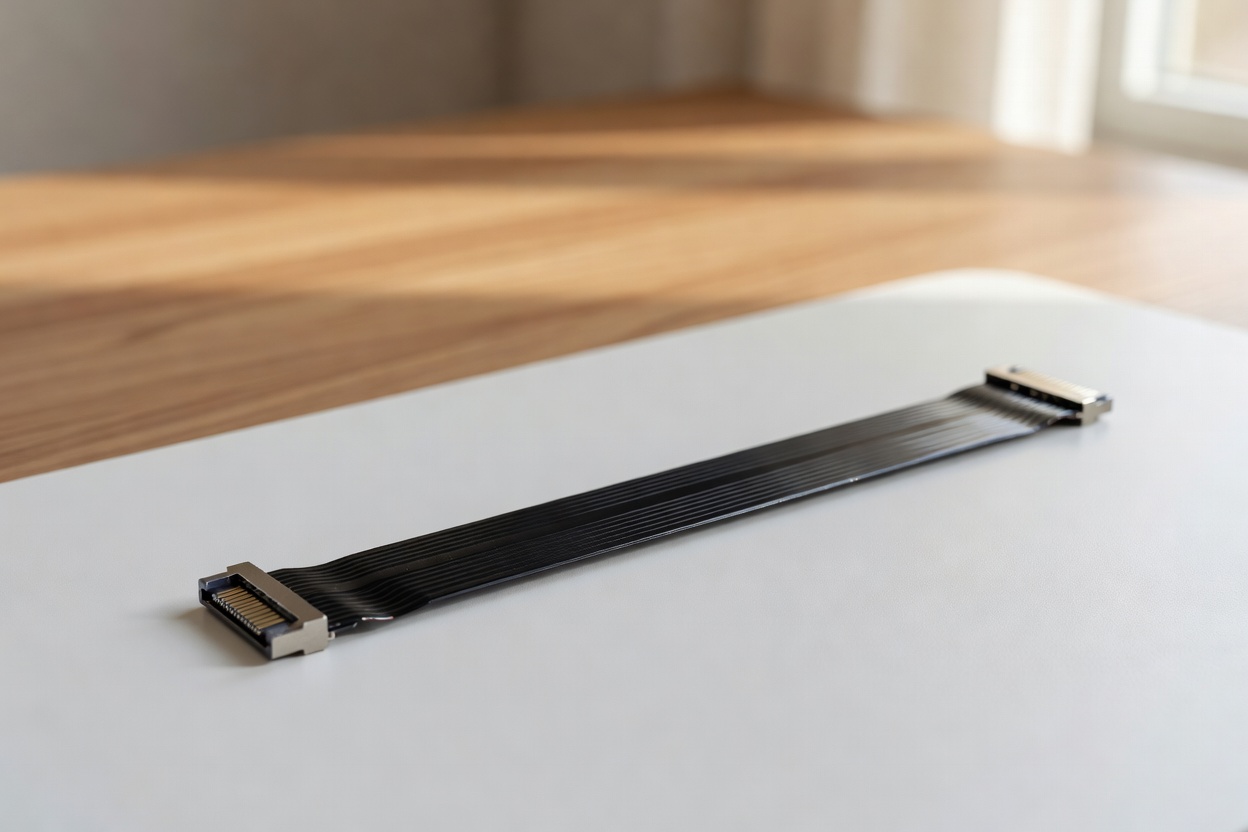
Un câble SATA FFC (Flat Flexible Cable) est un câble plat et souple conçu pour transmettre des données SATA tout en occupant un minimum d’espace. Sur les NUC ASUS, où chaque millimètre compte, ce type de câble permet de connecter un disque SSD SATA supplémentaire sans sacrifier la compacité du boîtier. Contrairement aux câbles SATA classiques, le FFC est plus facile à installer dans des espaces réduits et réduit les risques de blocage des ventilateurs ou de déconnexion accidentelle. Il est particulièrement utile pour les modèles NUC comme le NUC 11 Pro ou le NUC 12 Enthusiast, où l’ajout d’un deuxième disque peut être nécessaire pour étendre le stockage.
Préparation avant l’installation : outils et précautions
Avant de commencer, assurez-vous d’avoir les outils nécessaires : un tournevis cruciforme de petite taille (généralement fourni avec le NUC), le câble SATA FFC compatible avec votre modèle de NUC, et éventuellement une pince pour manipuler les connecteurs. Éteignez complètement votre NUC et débranchez tous les câbles d’alimentation pour éviter tout risque de choc électrique ou de dommage matériel. Placez votre NUC sur une surface stable et bien éclairée. Consultez le manuel utilisateur de votre modèle spécifique pour identifier l’emplacement exact du connecteur SATA FFC sur la carte mère, car il peut varier selon les générations (NUC 8, NUC 10, NUC 11, etc.).
Étapes détaillées pour connecter le câble SATA FFC
1. Accès à la carte mère : Retirez le capot arrière ou le panneau latéral de votre NUC en dévissant les vis de fixation. Certains modèles nécessitent de retirer également le support de disque SSD existant pour accéder au connecteur SATA FFC. Soyez délicat pour éviter d’endommager les composants fragiles comme les condensateurs ou les connecteurs PCIe.
2. Identification du connecteur SATA FFC : Sur la carte mère, repérez le connecteur SATA FFC, généralement marqué « SATA FFC » ou « SATA Flex Cable ». Il se présente sous la forme d’un petit connecteur plat avec des contacts dorés. Comparez sa position avec les schémas du manuel ASUS pour éviter toute erreur.
3. Connexion du câble au disque SSD : Si vous connectez un nouveau disque SSD, insérez-le dans le slot 2,5 pouces dédié (si votre NUC le permet) ou utilisez un support SSD M.2 vers SATA si votre modèle ne prend pas en charge les disques 2,5 pouces. Branchez ensuite une extrémité du câble SATA FFC sur le port SATA du disque SSD.
4. Connexion du câble à la carte mère : Alignez soigneusement l’autre extrémité du câble FFC avec le connecteur SATA FFC de la carte mère. Appuyez fermement jusqu’à ce que le câble soit bien en place. Un clic audible indique généralement que la connexion est correcte. Évitez de forcer pour ne pas plier les contacts.
5. Fixation et vérification : Replacez le support de disque SSD (si retiré) et revissez le capot arrière. Rebranchez tous les câbles et allumez votre NUC. Accédez au BIOS/UEFI pour vérifier que le disque SSD est bien détecté. Si ce n’est pas le cas, éteignez à nouveau le NUC et vérifiez les connexions.
Résolution des problèmes courants
Si votre disque SSD n’est pas reconnu après l’installation, plusieurs vérifications s’imposent. Commencez par confirmer que le câble FFC est bien enfoncé des deux côtés et qu’il n’y a pas de poussière ou de débris obstruant les contacts. Testez un autre câble SATA FFC si possible, car un câble défectueux peut causer des problèmes de détection. Vérifiez également que le disque SSD est compatible avec votre modèle de NUC (certains NUC utilisent des SSD M.2 uniquement). Enfin, mettez à jour le BIOS de votre NUC via l’utilitaire ASUS Update pour vous assurer que la prise en charge des disques supplémentaires est activée.
Compatibilité et modèles de NUC concernés
Les câbles SATA FFC sont principalement compatibles avec les NUC des séries 8, 9, 10, 11 et 12, mais la disponibilité dépend du modèle exact. Par exemple, les NUC 11 Pro (NUC11TNKi5, NUC11TNKi7) et les NUC 12 Enthusiast (NUC12WSHi7) intègrent souvent un connecteur SATA FFC pour faciliter l’ajout d’un deuxième disque. Pour les modèles plus anciens comme les NUC 7 ou 8, vérifiez la documentation ASUS ou contactez le support technique pour confirmer la compatibilité. ASUS propose des kits d’extension SATA FFC officiels pour certains modèles, garantissant une compatibilité optimale.
Alternatives et bonnes pratiques
Si votre NUC ne prend pas en charge les câbles SATA FFC, envisagez d’utiliser un adaptateur M.2 vers SATA, qui permet de connecter un SSD SATA via un slot M.2 libre. Cette solution est souvent plus simple et évite les risques liés aux câbles flexibles. De plus, pour les utilisateurs soucieux de l’organisation interne, des attaches de câbles ou des gaines thermorétractables peuvent aider à maintenir le câble FFC en place et à éviter les interférences avec les ventilateurs. Enfin, pensez à sauvegarder vos données avant toute manipulation, même si le risque de perte est faible avec les NUC ASUS.
En suivant ces étapes, vous devriez pouvoir connecter un câble SATA FFC à votre NUC ASUS sans difficulté. Cette méthode est particulièrement utile pour les utilisateurs souhaitant étendre le stockage de leur mini-PC tout en conservant une configuration propre et organisée. Si vous rencontrez des problèmes persistants, n’hésitez pas à consulter le support technique ASUS ou à partager votre expérience dans les forums dédiés aux NUC.