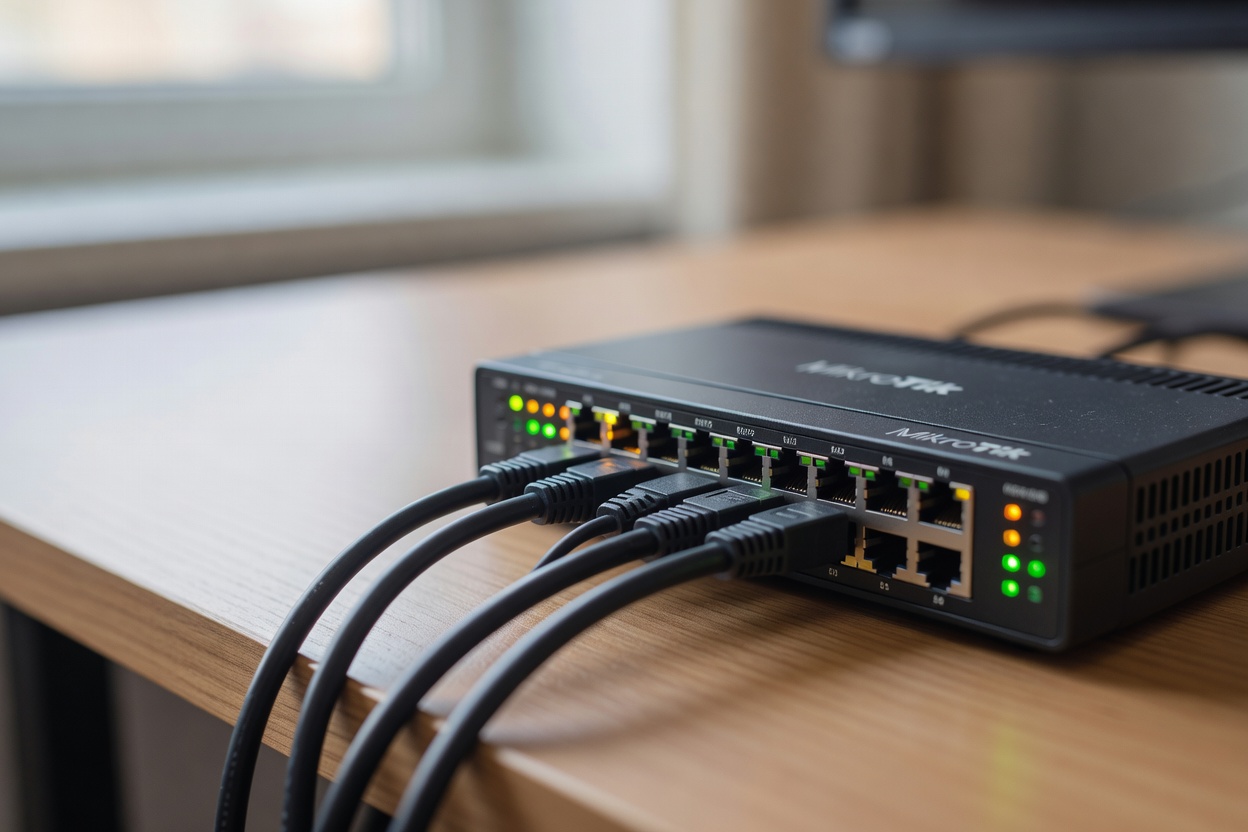
Remplacer sa Bbox Fibre par un MikroTik : Guide Complet pour IPv4, IPv6 et TV Replay
Vous en avez assez de la box SFR et souhaitez prendre le contrôle total de votre connexion fibre ? Remplacer votre Bbox Fibre par un routeur MikroTik est une solution technique puissante, mais complexe. Ce tutoriel détaillé vous guide pas à pas pour configurer IPv4, IPv6 et même le TV Replay sur votre MikroTik, tout en évitant les pièges courants. Prêt à libérer votre réseau ?
Pourquoi remplacer sa Bbox Fibre par un MikroTik ?
Les box des FAI comme SFR sont souvent limitées en termes de performances, de personnalisation et de sécurité. Un routeur MikroTik, basé sur RouterOS, offre une flexibilité inégalée : gestion avancée du trafic, pare-feu robuste, support natif du protocole IPv6, et bien plus. De plus, en remplaçant votre Bbox, vous éliminez les mises à jour imposées par l’opérateur et réduisez les risques de vulnérabilités liées aux firmwares propriétaires.
Cependant, cette opération n’est pas anodine. SFR utilise des mécanismes de détection (comme le DHCP Option 82) pour bloquer les connexions non autorisées. Il faut donc contourner ces protections tout en respectant les obligations légales (comme l’utilisation d’un équipement compatible avec la fibre SFR).
Prérequis techniques et matériel nécessaire
Avant de commencer, assurez-vous d’avoir le matériel adapté : – Un routeur MikroTik compatible (ex. : RB4011, CCR1009, ou hAP ac²). – Un câble Ethernet pour connecter le MikroTik à votre ONT (Optical Network Terminal, fourni par SFR). – Un PC avec WinBox (l’outil de configuration MikroTik) ou un accès SSH. – Les identifiants SFR (adresse IP de l’ONT, VLAN, etc.), récupérables via l’interface client ou en contactant le support.
Notez que certains modèles MikroTik nécessitent une mise à jour de RouterOS pour supporter IPv6 et les VLAN spécifiques à SFR. Vérifiez la compatibilité sur le site officiel de MikroTik.
Configuration de base : VLAN et connexion à l’ONT
La première étape consiste à configurer le VLAN 835 (utilisé par SFR pour la fibre) sur votre MikroTik. Voici les commandes essentielles via WinBox ou CLI : « `bash /interface vlan add name=SFR-VLAN interface=ether1 vlan-id=835 /ip address add address=192.168.1.1/24 interface=SFR-VLAN « `
Remplacez `ether1` par le port connecté à votre ONT. L’adresse IP doit correspondre à la plage allouée par SFR (généralement 192.168.1.1/24).
Ensuite, configurez le DHCP client pour obtenir une adresse IP publique : « `bash /ip dhcp-client add interface=SFR-VLAN add-default-route=yes use-peer-dns=yes « `
Cette commande permet au MikroTik de récupérer automatiquement une IP publique via le VLAN 835, tout en configurant le DNS de SFR.
Activation d’IPv6 : Un must pour les performances modernes
SFR fournit une plage IPv6 via DHCPv6-PD (Prefix Delegation). Pour l’activer sur votre MikroTik : « `bash /ipv6 dhcp-client add interface=SFR-VLAN request=prefix /ipv6 address add address=::1 from-pool=dhcp6_pool interface=SFR-VLAN « `
Le préfixe IPv6 sera automatiquement attribué à votre réseau local. Pour le partager avec vos appareils, activez le service DHCPv6 : « `bash /ipv6 dhcp-server add interface=bridge-local address-pool=ipv6_pool « `
Cette configuration permet à vos appareils de recevoir une adresse IPv6 unique, améliorant la connectivité et la sécurité.
Gérer le TV Replay : Contourner les restrictions SFR
Le TV Replay de SFR utilise des flux multicast sur le VLAN 835. Pour le rendre accessible depuis votre MikroTik, vous devez : 1. Activer le multicast routing : « `bash /interface multicast set multicast-enabled=yes « ` 2. Configurer une route multicast vers votre réseau local : « `bash /routing mroute add group=239.255.255.250 input-interface=SFR-VLAN output-interface=bridge-local « `
Cette configuration permet à vos appareils (comme une box TV ou un PC avec VLC) de recevoir les flux multicast du TV Replay. Notez que certains appareils peuvent nécessiter une configuration manuelle pour activer le multicast.
Points clés et implications à considérer
Sécurité : En remplaçant votre Bbox, vous supprimez le pare-feu intégré de SFR. Configurez un pare-feu strict sur votre MikroTik pour bloquer les attaques externes : « `bash /ip firewall filter add chain=input action=drop connection-state=invalid add chain=input action=accept protocol=icmp add chain=input action=accept connection-state=established,related « `
Performance : Les routeurs MikroTik haut de gamme (comme le CCR1009) gèrent mieux le trafic fibre que les box grand public. Cependant, une mauvaise configuration peut entraîner des latences ou des pertes de paquets.
Support technique : En cas de problème (ex. : coupure de connexion), SFR ne vous aidera pas si vous utilisez un équipement tiers. Prévoyez un plan de secours (comme une Bbox de rechange).
Conclusion : Passez à la fibre libre avec confiance
Remplacer sa Bbox Fibre par un MikroTik est un projet ambitieux, mais réalisable avec les bonnes connaissances techniques. Ce guide vous a fourni les étapes clés pour configurer IPv4, IPv6 et le TV Replay, tout en sécurisant votre réseau. N’oubliez pas de tester chaque étape et de sauvegarder votre configuration MikroTik régulièrement.
Si vous débutez avec RouterOS, prenez le temps de vous familiariser avec les commandes de base via la documentation officielle de MikroTik. Et surtout, n’hésitez pas à partager vos retours d’expérience dans les forums spécialisés pour aider la communauté !
Source : https://lafibre.info/remplacer-bbox/tuto-remplacement-bbox-fibre-par-mikrotik-ipv4-ipv6-et-tvreplay